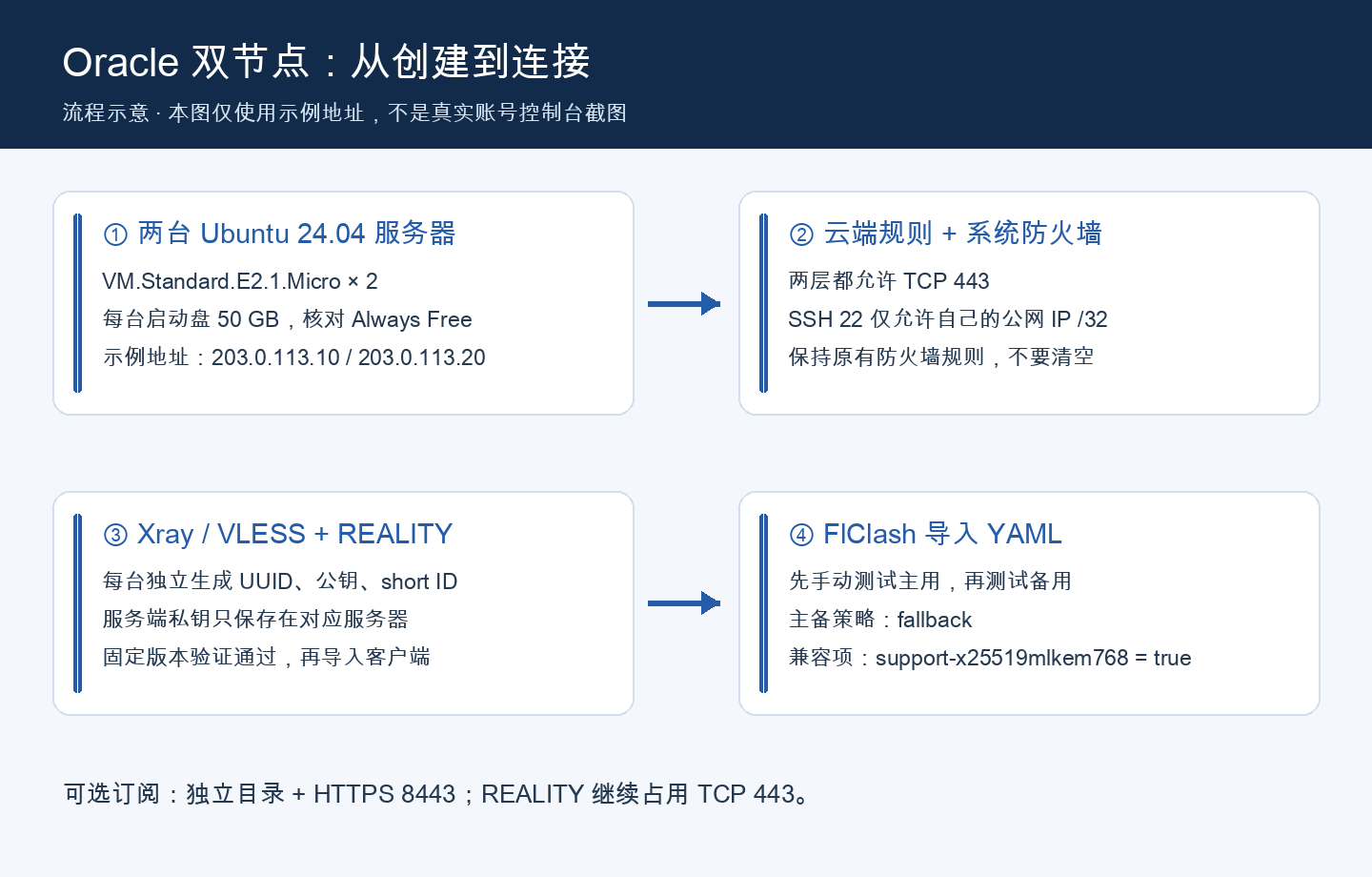
最近用 Oracle Cloud 的两台免费 AMD 服务器搭了两个个人节点。最花时间的不是安装,而是分清“云端放行”“主机放行”和“客户端握手”,以及最后把节点做成订阅。
这篇按第一次接触服务器的顺序写:先跑通一台,再复制到第二台,最后按需加订阅。每组命令都注明在哪执行,并给出成功标准。方案是 Xray + VLESS/REALITY + Vision,客户端使用 FlClash。
核对日期:2026-10-31。服务端实测 Xray v26.10.29,隔离连接验证使用 mihomo v1.19.33。这是本文验证过的组合,不代表任意新版都兼容。203.0.113 开头的地址、sub.example.com、YOUR 开头的字段都是示例,不能直接连接。本文不公开真实节点地址、账号、私钥、UUID 或订阅链接。
一、先明白我们要搭什么 服务器是你自己的远程电脑;Xray 是上面的代理程序;FlClash 是你设备上的连接工具。订阅只是一个能下载节点配置的 HTTPS 地址,不是新的服务器,也不会让网络加速。
REALITY 节点本身不要求购买域名或申请自己的证书;可选的 HTTPS 订阅托管才需要域名和证书。先把节点跑通,再做订阅。
准备:已开通的 Oracle 账号、可运行 FlClash 的电脑、免费实例额度。只有一台也能先开始,第二台用于备用。两台都在同一区域,仍可能受同一条线路或区域故障影响。
二、创建实例前,先核对免费额度 当前官方说明中,AMD 的 VM.Standard.E2.1.Micro 最多两台。主区域内启动盘与块存储共用 200 GB 免费额度;本文每台选 50 GB,两台合计 100 GB,还要加上账号里已经存在的卷。
ARM 是另一种规格,当前 Always Free A1 总量为 2 OCPU / 12 GB;本文不需要它。AMD 最多两台,不是可以一直继续开 AMD。提示无库存就先停,不要切换到收费规格。
核对 Always Free 资格、Home region、已有存储和费用用量,不能仅凭估价框或某一个免费标签判断整套配置不会收费。不要额外开启付费备份、高性能存储等选项。
进入 Oracle 控制台的 Compute → Instances → Create instance,名字可以填 oracle-main。按下面顺序核对:
区域:自己的 Home region(主区域),不要选到其他区域。
镜像:Canonical 提供的 Ubuntu 24.04 免费镜像。
Shape:VM.Standard.E2.1.Micro,并显示 Always Free eligible。
启动盘:50 GB,所有卷合计不超免费额度。
网络:有 Internet Gateway 的公网子网,并分配公网 IPv4。
SSH:在 Add SSH keys 生成密钥对,下载并妥善保存私钥。私钥不要传到博客、GitHub 或公开聊天。
创建后等状态成为 Running,记下自己的公网 IPv4。第一台跑通后,再创建 oracle-backup,避免两台同时失败时不知道从哪排查。
官方创建说明:https://docs.oracle.com/en-us/iaas/Content/Compute/Tasks/launchinginstance.htm
三、SSH 登录:在自己的电脑执行 Mac 打开终端;Windows 打开 PowerShell / Windows Terminal,确保有 OpenSSH Client。下载文件名以 ssh-key.key 举例,路径和 IP 必须换成自己的。
Mac / Linux:
1
2
chmod 600 ~/Downloads/ssh-key.keyssh -i ~/Downloads/ssh-key.key ubuntu@203.0.113.10
Windows:
1 ssh -i "$HOME \Downloads\ssh-key.key" ubuntu@203.0 .113.10
Ubuntu 默认用户是 ubuntu,不是 root;Oracle Linux 的用户不同,本文不使用 Oracle Linux。首次连接先核对目标 IP / 主机指纹,确认是刚创建的机器再接受记录,不用关闭主机校验的参数绕过提示。
看到 ubuntu@… 的命令提示符,才是进入了服务器。Permission denied (publickey) 优先查用户名和私钥;Connection timed out 优先查公网 IP、路由和 TCP 22。
四、两层防火墙都要放行 4.1 Oracle 控制台:云端入站规则 实例详情 → Primary VNIC → Subnet → Security Lists,打开实际关联的安全列表,添加 Stateful Ingress Rule。若你使用 NSG,也可以在实际关联的 NSG 配置同等规则。
代理规则填写:Source Type = CIDR,Source CIDR = 0.0.0.0/0,IP Protocol = TCP,Source Port Range 留空 / All,Destination Port Range = 443,Stateless 不勾选。
TCP 22 是 SSH 管理端口,建议来源限制为你当前公网 IPv4/32。网络换了、自己的公网 IP 变了,要更新 SSH 来源规则;修改时保留已有会话,并测试能否新开一个会话。不要顺手开放全部端口;本文不需要开 UDP 443。
同一子网的多台实例可能共用安全列表,所以每台主机还要只放行自己真正需要的端口。
4.2 Ubuntu:主机规则(服务器执行) 先看现状,不清空:
1
2
3
4
sudo apt-get updatesudo apt-get install -y iptablessudo iptables -S INPUTsudo ufw status
下面的方法用于新建 Ubuntu,且 UFW 未启用、没有其他防火墙管理器。UFW 如果显示 active,改用 sudo ufw allow 443/tcp,并继续由 UFW 管理,不要叠加下面的模板。已有业务服务器先按既有规则维护。
UFW inactive 不等于没有 iptables 规则。下面的服务模板只管理一个端口的规则,开机自动恢复,不保存或覆盖整套防火墙:
1
2
3
4
5
6
7
8
9
10
11
12
13
14
15
16
sudo tee /etc/systemd/system/oracle-port@.service >/dev/null <<'UNIT' [Unit] Description=Oracle tutorial TCP port %i After=network-pre.target netfilter-persistent.service ufw.service Before=xray.service caddy.service [Service] Type=oneshot RemainAfterExit=yes ExecStart=/bin/sh -c '/usr/sbin/iptables -w 10 -C INPUT -p tcp --dport %i -m comment --comment oracle-guide -j ACCEPT 2>/dev/null || /usr/sbin/iptables -w 10 -I INPUT 1 -p tcp --dport %i -m comment --comment oracle-guide -j ACCEPT' ExecStop=/bin/sh -c 'if /usr/sbin/iptables -w 10 -C INPUT -p tcp --dport %i -m comment --comment oracle-guide -j ACCEPT 2>/dev/null; then /usr/sbin/iptables -w 10 -D INPUT -p tcp --dport %i -m comment --comment oracle-guide -j ACCEPT; fi' [Install] WantedBy=multi-user.target UNIT sudo systemctl daemon-reloadsudo systemctl enable --now oracle-port@443.servicesudo iptables -C INPUT -p tcp --dport 443 -m comment --comment oracle-guide -j ACCEPT
最后一条命令没有输出且退出成功,说明规则存在。不要执行 iptables -F,也不要关闭整个防火墙。本教程按 IPv4 部署;如果改用 IPv6,需要单独核对 IPv6 防火墙。
五、安装并配置第一台 Xray(服务器执行) 5.1 确认 443 没被占用 1 sudo ss -lntp | grep ':443' || true
全新机器通常没有输出。有 Nginx / Caddy / 其他程序监听时先停下来核对,不要随手停网站。可以改用 24443,但云端规则、主机规则、下一段 Python 的 port、客户端 port 四处都要改。本文默认用 443。
5.2 安装固定验证版本 1 2 3 4 5 6 7 8 9 10 11 12 13 14 15 16 bash <<'INSTALL_XRAY' set -euo pipefailif [ -e /usr/local/bin/xray ] || [ -e /usr/local/etc/xray/config.json ]; then echo '检测到已有 Xray,停止。请不要在现有业务机器直接重装。' >&2 exit 1 fi sudo apt-get install -y curl ca-certificates unzip python3 opensslid xray >/dev/null 2>&1 || sudo useradd --system --user-group --no-create-home --shell /usr/sbin/nologin xraycurl -fL --proto '=https' --tlsv1.2 \ https://raw.githubusercontent.com/XTLS/Xray-install/9433c4e7ce293e0a930fa0708d6865212129510c/install-release.sh \ -o /tmp/xray-install.sh printf '%s %s\n' 6e91a3041ee4328f6d30330cdd2916439eb0c61cbeb5fbcf8165fe963cec0872 /tmp/xray-install.sh | sha256sum -c -bash -n /tmp/xray-install.sh sudo bash /tmp/xray-install.sh install --version 26.10.29/usr/local/bin/xray version INSTALL_XRAY
安装器固定到官方仓库的一个提交,下载后校验 SHA256;下载或校验失败就停止,不改用来历不明的一键脚本。成功标准:版本含 26.10.29,id xray 能查到专用用户。这不是“永远适用的最新版本”承诺。
官方安装器:https://github.com/XTLS/Xray-install
5.3 自动生成这台机器的独立参数 下面只用于新服务器。它生成 UUID、REALITY 密钥和 short ID,先检查候选配置再替换;已有入站配置或已有凭据会停止。整块复制,最后一行 PY 也要一起复制:
1 2 3 4 5 6 7 8 9 10 11 12 13 14 15 16 17 18 19 20 21 22 23 24 25 26 27 28 29 30 31 32 33 34 35 36 37 38 39 40 41 42 43 44 45 46 47 48 49 50 51 52 53 54 55 56 57 58 59 60 61 62 63 64 65 66 67 68 69 70 71 72 73 sudo python3 - <<'PY' "" "Run as root on a NEW Ubuntu server after installing official Xray." "" import grp import json import os from pathlib import Path import secrets import subprocess import uuid port = 443 config_path = Path('/usr/local/etc/xray/config.json' ) client_path = Path('/root/oracle-reality-client.json' ) if client_path.exists(): raise SystemExit('已有客户端凭据,停止以免覆盖。请不要重复执行。' ) old = json.loads(config_path.read_text().strip() or '{}' ) if config_path.exists() else {} if old.get('inbounds' ): raise SystemExit('检测到已有入站配置,停止。请先确认这是一台全新服务器。' ) raw = subprocess.check_output(['/usr/local/bin/xray' , 'x25519' ], text=True) keys = {} for line in raw.splitlines(): name, separator, value = line.partition(':' ) if separator: keys['' .join (name.lower().split ())] = value.strip() private_key = keys.get('privatekey' ) public_key = keys.get('password(publickey)' ) or keys.get('password' ) or keys.get('publickey' ) if not private_key or not public_key: raise SystemExit('无法识别密钥输出,未写入配置。' ) client = {'port' : port, 'uuid' : str(uuid.uuid4()), 'public_key' : public_key, 'short_id' : secrets.token_hex(8), 'server_name' : 'dl.google.com' } config = { 'log' : {'access' : 'none' , 'loglevel' : 'warning' }, 'inbounds' : [{ 'listen' : '0.0.0.0' , 'port' : port, 'protocol' : 'vless' , 'settings' : {'clients' : [{'id' : client['uuid' ], 'flow' : 'xtls-rprx-vision' }], 'decryption' : 'none' }, 'streamSettings' : { 'network' : 'raw' , 'security' : 'reality' , 'realitySettings' : {'show' : False, 'target' : 'dl.google.com:443' , 'xver' : 0, 'serverNames' : ['dl.google.com' ], 'privateKey' : private_key, 'shortIds' : [client['short_id' ]]} } }], 'outbounds' : [{'tag' : 'direct' , 'protocol' : 'freedom' }, {'tag' : 'blocked' , 'protocol' : 'blackhole' }], 'routing' : {'domainStrategy' : 'IPIfNonMatch' , 'rules' : [{ 'type' : 'field' , 'ip' : ['0.0.0.0/8' , '10.0.0.0/8' , '100.64.0.0/10' , '127.0.0.0/8' , '169.254.0.0/16' , '172.16.0.0/12' , '192.168.0.0/16' , '198.18.0.0/15' , '224.0.0.0/4' , '240.0.0.0/4' , '::/128' , '::1/128' , 'fc00::/7' , 'fe80::/10' , 'ff00::/8' ], 'outboundTag' : 'blocked' }]} } candidate = config_path.with_name('config.guide-candidate.json' ) fd = os.open(candidate, os.O_WRONLY | os.O_CREAT | os.O_EXCL, 0o640) with os.fdopen(fd, 'w' ) as stream: json.dump(config, stream, indent=2) os.chown(candidate, 0, grp.getgrnam('xray' ).gr_gid) check = subprocess.run(['sudo' , '-u' , 'xray' , '/usr/local/bin/xray' , 'run' , '-test' , '-config' , str(candidate)], capture_output=True) if check.returncode: candidate.unlink() raise SystemExit('配置检查失败,原配置未改。请核对安装版本。' ) if config_path.exists(): backup = config_path.with_name('config.before-guide.json' ) fd = os.open(backup, os.O_WRONLY | os.O_CREAT | os.O_EXCL, 0o600) with os.fdopen(fd, 'wb' ) as stream: stream.write(config_path.read_bytes()) os.replace(candidate, config_path) fd = os.open(client_path, os.O_WRONLY | os.O_CREAT | os.O_EXCL, 0o600) with os.fdopen(fd, 'w' ) as stream: json.dump(client, stream, indent=2) print ('配置检查通过。客户端参数已私密保存到 /root/oracle-reality-client.json' )PY
客户端记录不含服务端 privateKey。新版密钥输出可能把公钥标成 Password (PublicKey) / Password,脚本兼容这些字段。不要把 PrivateKey 填进客户端。
dl.google.com 是本文实测使用的 TLS 目标,不是你要购买、解析的域名。若以后服务器无法连接这个目标,需要同时调整服务端 target / serverNames 和客户端 servername;不要只改一边。
5.4 收紧权限并启动 1 2 3 4 5 6 7 8 9 10 11 12 13 14 15 16 17 18 19 20 21 22 23 24 bash <<'START_XRAY' set -euo pipefailsudo mkdir -p /etc/systemd/system/xray.service.dsudo tee /etc/systemd/system/xray.service.d/20-oracle-guide.conf >/dev/null <<'UNIT' [Service] User=xray Group=xray CapabilityBoundingSet= CapabilityBoundingSet=CAP_NET_BIND_SERVICE AmbientCapabilities= AmbientCapabilities=CAP_NET_BIND_SERVICE PrivateTmp=true ProtectHome=true ProtectSystem=strict ReadWritePaths=/run/xray UNIT sudo systemctl daemon-reloadsudo -u xray /usr/local/bin/xray run -test -config /usr/local/etc/xray/config.jsonsudo systemctl enable --now xraysudo systemctl restart xraysudo systemctl is-active xraysudo systemctl is-enabled xraysudo ss -lntp | grep ':443' START_XRAY
成功标准:配置测试通过,服务为 active / enabled,并监听 0.0.0.0:443。这里只证明程序启动,不代表客户端一定能上网。
查看客户端参数:
1 sudo cat /root/oracle-reality-client.json
记录 port、uuid、public_key、short_id、server_name,保存在自己的密码管理器或私密笔记。不要把这个输出截图公开。
六、第二台照做,凭据独立 在第二台 SSH 窗口重复第四、第五节。共用的云端列表已有 TCP 443 时不用再加同样规则;主机规则和 Xray 配置每台都要做。
把两台参数分别标记“主用”和“备用”。第二台应生成另一套参数,不复制第一台的客户端记录当作备用参数。
七、FlClash 导入双节点(自己的电脑操作) 官方 Releases 按系统选择安装包,不从名称相近的网站或不明镜像下载安装器:
https://github.com/chen08209/FlClash/releases
新建纯文本文件 Oracle-FlClash.yaml。Mac 文本编辑器先切到纯文本;Windows 记事本保存类型选“所有文件”,避免存成 .yaml.txt。整份复制:
1 2 3 4 5 6 7 8 9 10 11 12 13 14 15 16 17 18 19 20 21 22 23 24 25 26 27 28 29 30 31 32 33 34 35 36 37 38 39 40 41 42 43 44 45 46 47 48 49 50 51 52 53 54 55 56 57 58 59 60 61 62 63 64 65 66 67 68 mixed-port: 7890 allow-lan: false mode: rule log-level: warning ipv6: false dns: enable: true enhanced-mode: fake-ip nameserver: - https://dns.alidns.com/dns-query default-nameserver: - 223.5 .5 .5 - 119.29 .29 .29 proxies: - name: Oracle 主用 type: vless server: 203.0 .113 .10 port: 443 uuid: YOUR_MAIN_UUID network: tcp udp: true tls: true flow: xtls-rprx-vision servername: dl.google.com client-fingerprint: chrome skip-cert-verify: false reality-opts: public-key: YOUR_MAIN_PUBLIC_KEY short-id: YOUR_MAIN_SHORT_ID support-x25519mlkem768: true - name: Oracle 备用 type: vless server: 203.0 .113 .20 port: 443 uuid: YOUR_BACKUP_UUID network: tcp udp: true tls: true flow: xtls-rprx-vision servername: dl.google.com client-fingerprint: chrome skip-cert-verify: false reality-opts: public-key: YOUR_BACKUP_PUBLIC_KEY short-id: YOUR_BACKUP_SHORT_ID support-x25519mlkem768: true proxy-groups: - name: Oracle 双节点 type: select proxies: - 自动主备 - Oracle 主用 - Oracle 备用 - name: 自动主备 type: fallback proxies: - Oracle 主用 - Oracle 备用 url: https://www.gstatic.com/generate_204 interval: 180 lazy: true rules: - IP-CIDR,127.0.0.0/8,DIRECT,no-resolve - IP-CIDR,10.0.0.0/8,DIRECT,no-resolve - IP-CIDR,172.16.0.0/12,DIRECT,no-resolve - IP-CIDR,192.168.0.0/16,DIRECT,no-resolve - DOMAIN-SUFFIX,cn,DIRECT - MATCH,Oracle 双节点
替换八个值:主用和备用各自的 server(真实公网 IPv4)、uuid、public-key、short-id。YOUR_* 必须全部替换。servername 与对应服务端一致;改过端口的节点,还要修改 port。
FlClash 进入 配置 → 添加 / + → 文件,选择 YAML,保存并选中。按钮文字可能随版本变化,核心顺序是“添加配置 → 导入文件 → 选中配置”。
代理页先将 Oracle 双节点切为 Oracle 主用,单独测通;再选 Oracle 备用测通。两台都正常后再选自动主备。fallback 优先第一个可用节点,不是永远选延迟最低的节点;180 秒检查也不能让正在下载的连接无缝搬家。
示例为减少第一次导入的资源依赖,没有使用 GeoIP 数据下载。它只让私网和 .cn 域名直连,其他流量经节点,不是“所有国内网站都自动直连”。连接跑通后,再逐步增加分流规则。
八、可选:做成自己的 HTTPS 订阅 本地文件已经能用,不买域名也可以停在这里。订阅只是让客户端从同一地址重新下载配置,不会自动知道服务器改了什么,也不会加速。
下面是给没有网站 / Caddy 的新 Ubuntu 服务器准备的独立托管示例。不要把个人代理配置混入现有产品仓库或覆盖已有网站。已有服务时先单独确定托管位置,不照抄此节。
为避免与 REALITY 的 TCP 443 冲突,订阅监听 HTTPS 8443;TCP 80 用于证书申请和续期。这部分是独立配置示例,域名解析与证书签发需要你在自己的环境验证,不是所有网站环境的通用迁移命令。
8.1 域名和端口 在自己的 DNS 控制台添加 A:名称 sub,值为主用服务器公网 IPv4,使用仅 DNS。sub.example.com 必须换成你拥有的真实域名。暂不设置 AAAA,也不启用 Cloudflare 橙云代理。
实际关联的云端安全列表 / NSG 再加 Stateful TCP 80 和 8443,来源 0.0.0.0/0。若用第四节模板,主机执行:
1 sudo systemctl enable --now oracle-port@80.service oracle-port@8443.service
使用 UFW 则分别允许 80/tcp、8443/tcp。确认 80 和 8443 没有已有服务,不要停掉仍在用的网站来腾端口。
8.2 安装独立 Caddy(服务器执行) 只在没有现有 Caddy 的新机器执行:
1
2
3
4
5
6
7
8
9
10
11
12
13
14
bash <<'INSTALL_CADDY' set -euo pipefailif command -v caddy >/dev/null 2>&1; then echo '检测到已有 Caddy,停止。请先检查现有网站配置。' >&2 exit 1 fi sudo apt-get install -y debian-keyring debian-archive-keyring apt-transport-https curl gnupgcurl -1sLf https://dl.cloudsmith.io/public/caddy/stable/gpg.key | sudo gpg --dearmor -o /usr/share/keyrings/caddy-stable-archive-keyring.gpg curl -1sLf https://dl.cloudsmith.io/public/caddy/stable/debian.deb.txt | sudo tee /etc/apt/sources.list.d/caddy-stable.list >/dev/null sudo chmod o+r /usr/share/keyrings/caddy-stable-archive-keyring.gpg /etc/apt/sources.list.d/caddy-stable.listsudo apt-get updatesudo apt-get install -y caddysudo install -d -o root -g caddy -m 750 /srv/oracle-subscriptionINSTALL_CADDY
官方说明:https://caddyserver.com/docs/install#debian-ubuntu-raspbian
8.3 上传客户端 YAML 在自己的电脑切到保存 YAML 的目录,确认所有 YOUR_* 已替换后执行:
1 scp -i ~/Downloads/ssh-key.key Oracle-FlClash.yaml ubuntu@203.0.113.10:~/Oracle-FlClash.yaml
回到服务器执行:
1
2
sudo install -o root -g caddy -m 640 ~/Oracle-FlClash.yaml /srv/oracle-subscription/clash.yamlrm ~/Oracle-FlClash.yaml
只上传客户端 YAML,不上传 SSH 私钥或服务端 config.json。YAML 包含可用节点的凭据,不能提交到公开仓库。
8.4 生成独立 Caddyfile 先把命令里的 sub.example.com 换成自己的真实域名,再整块复制。它备份刚安装的默认配置,并生成 256 位随机路径。不要重复生成,否则旧订阅地址会改变:
1
2
3
4
5
6
7
8
9
10
11
12
13
14
15
16
17
18
19
20
21
22
23
24
25
26
27
28
29
30
31
32
33
34
35
36
37
38
39
40
41
42
43
44
45
46
47
48
49
50
51
52
53
54
55
56
57
58
59
60
61
62
63
64
sudo python3 - sub.example.com <<'PY' import grp import os from pathlib import Path import secrets import shutil import sys domain = sys.argv[1] if not domain or '.' not in domain or domain == 'sub.example.com' or any(c not in 'abcdefghijklmnopqrstuvwxyz0123456789.-' for c in domain): raise SystemExit('请先填入你自己的真实域名。' ) config = Path('/etc/caddy/Caddyfile' ) backup = Path('/etc/caddy/Caddyfile.before-oracle-sub' ) if backup.exists(): raise SystemExit('已有备份,停止以免更换正在使用的订阅路径。' ) shutil.copy2(config, backup) backup.chmod(0o600) token = secrets.token_hex(32) text = "" "{ https_port 8443 log { format filter { wrap json fields { request>uri delete request>headers delete resp_headers delete } } } } https://__DOMAIN__:8443 { tls { issuer acme { disable_tlsalpn_challenge } } @subscription { path /sub/__TOKEN__/clash.yaml method GET HEAD } handle @subscription { root * /srv/oracle-subscription rewrite * /clash.yaml header { Content-Type " application/yaml; charset=utf-8" Cache-Control " private, no-store" X-Robots-Tag " noindex, nofollow, noarchive" X-Content-Type-Options nosniff profile-update-interval " 24" } file_server } handle { respond 404 } } " "" .replace('__DOMAIN__' , domain).replace('__TOKEN__' , token)config.write_text(text) os.chown(config, 0, grp.getgrnam('caddy' ).gr_gid) config.chmod(0o640) print ('只在自己的设备保存,不要公开:' )print (f'https://{domain}:8443/sub/{token}/clash.yaml' )PY
先验证,看到配置有效后,再单独执行后面的重载命令:
1 sudo caddy validate --config /etc/caddy/Caddyfile --adapter caddyfile
验证成功才执行:
1
2
3
sudo systemctl reload caddysudo systemctl enable caddysudo journalctl -u caddy -n 30 --no-pager
验证失败就停止。需要恢复时,将备份 /etc/caddy/Caddyfile.before-oracle-sub 复制回 /etc/caddy/Caddyfile,再验证后重载。已有网站不适用这段。
输出地址里的 :8443 和随机路径必须保留。Caddy 用 TCP 80 做 HTTP 证书验证,DNS 必须指向这台服务器,80 必须可从公网访问。示例显式关闭 TLS-ALPN challenge,避免验证流量与 REALITY 的 443 冲突。不要用 curl -k、跳过证书校验或裸 HTTP 传真实凭据。
8.5 验证并导入 在自己的电脑打开完整地址,应下载 YAML;访问首页或错误路径应返回 404。替换下面的占位地址测试:
1
2
curl -I 'https://sub.example.com:8443/sub/YOUR_RANDOM_TOKEN/clash.yaml' curl -I 'https://sub.example.com:8443/sub/wrong-token/clash.yaml'
正确地址应为 HTTPS 200,Content-Type 是 application/yaml,Cache-Control 含 private / no-store;错误地址是 404。证书错误先查 DNS、80 端口和 Caddy 日志,不绕过验证。
核对下载内容,再到 FlClash 配置 → 添加 → 链接 / URL,粘贴完整地址,保存选中。重新单独测试主用、备用,确认没有用到旧配置。
完整链接相当于钥匙,不要公开截图、二维码、贴到博客或第三方订阅转换网站。随机路径减少被猜中的机会,泄露后要换路径;如果别人已经下载了 YAML,还要轮换节点凭据。
更新节点时,先改并验证本地 YAML,再上传覆盖 /srv/oracle-subscription/clash.yaml,最后在客户端更新。不重新生成路径。24 小时响应头是更新提示,是否自动更新取决于客户端设置;本文没有创建服务器定时任务。
九、日常维护与暂停 私钥和配置放在自己的加密备份里。暂停代理:
1 sudo systemctl disable --now xray
订阅也不用了,再停 Caddy 并移除对应云端端口。要移除模板管理的 443 入站规则,在服务器执行:
1 sudo systemctl disable --now oracle-port@443.service
不要误删 SSH 22 或整个共用安全列表。
升级前备份服务端配置和客户端 YAML,一次只升级一台,真实 HTTPS 测试成功后再升级另一台。免费实例可能被闲置回收,政策与流量额度也会变化;定期看账单、实例状态,不能把 Always Free 理解成无限流量、永久保活或绝对零费用。
这次的经验是:先单台连通,再自动主备,最后才加订阅。排错按“服务 → 两层防火墙 → 凭据和兼容字段 → 实际 HTTPS”逐层验证,比反复重装更容易找到原因。